このページでは、PCA会計DX(API)・PCA公益法人会計DXおよびPCA会計hyperのAPIでの連携方法を説明します。
※画像はPCA会計DXのものです。PCA公益法人会計DX他も同一の手順で設定可能です。
【消込】「PCA会計DX(API) 消込結果連携」「PCA会計公益法人会計DX 消込結果連携」「PCA会計hyper 消込結果連携」
■目次
①連携設定
右上「連携設定」ボタンより連携設定を行います。
詳細はPCAシリーズ 連携設定 WebAPI 連携設定をご確認ください。
②抽出・連携
抽出条件を指定し、「抽出」ボタンをクリックします。
その後データ領域を選択し「連携」ボタンをクリックすると、PCA会計DXへ消込内容が連携されます。
連携した内容は、選択した領域内「日常帳票>仕訳帳」へ自動的に反映されます。
※PCA会計DX側の詳しい仕様に関しては各ベンダー様にお問合せください。
※抽出時にエラーが発生した場合
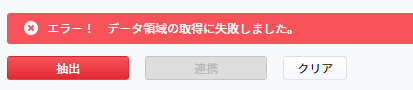
抽出ボタンをクリックした際に「エラー! データ領域の取得に失敗しました。」とエラーが表示された場合は、下記をお試しください。
①右上「連携設定」より認証コードを取得し、連携の再設定を行ってください。
②ご利用のPCAシリーズより全員ログアウトしたうえで、V-ONEクラウド上で再度抽出を行う
<各種ボタン説明>

・仕訳確認
仕訳抽出の段階で「仕訳確認」ボタンをクリックすると、連携される内容がCSVとして出力されます。
・再出力
仕訳連携済の仕訳データをCSVにて出力します。
・仕訳出力取消
V-ONEクラウド上で仕訳連携の取消を行います。
※PCA会計DX側には反映されません。訂正が必要な場合、PCA会計DXで逆仕訳を起こすなど対応を行ってください。
・連携設定
PCAシリーズ WebAPI 連携設定にて連携設定を行います。
・出力設定
消込済入金データの出力設定を行います。